




Conclusão Rápida e Recomendação: Dominar as configurações de como dividir tela entre notebook e monitor é essencial para a produtividade moderna. Se você está procurando a maneira mais rápida de conseguir isso, simplesmente conecte seu display externo via HDMI ou USB-C, pressione Windows Key + P, e selecione "Extend" (Estender). Isso cria imediatamente um ambiente de tela dividida com duplo monitor.
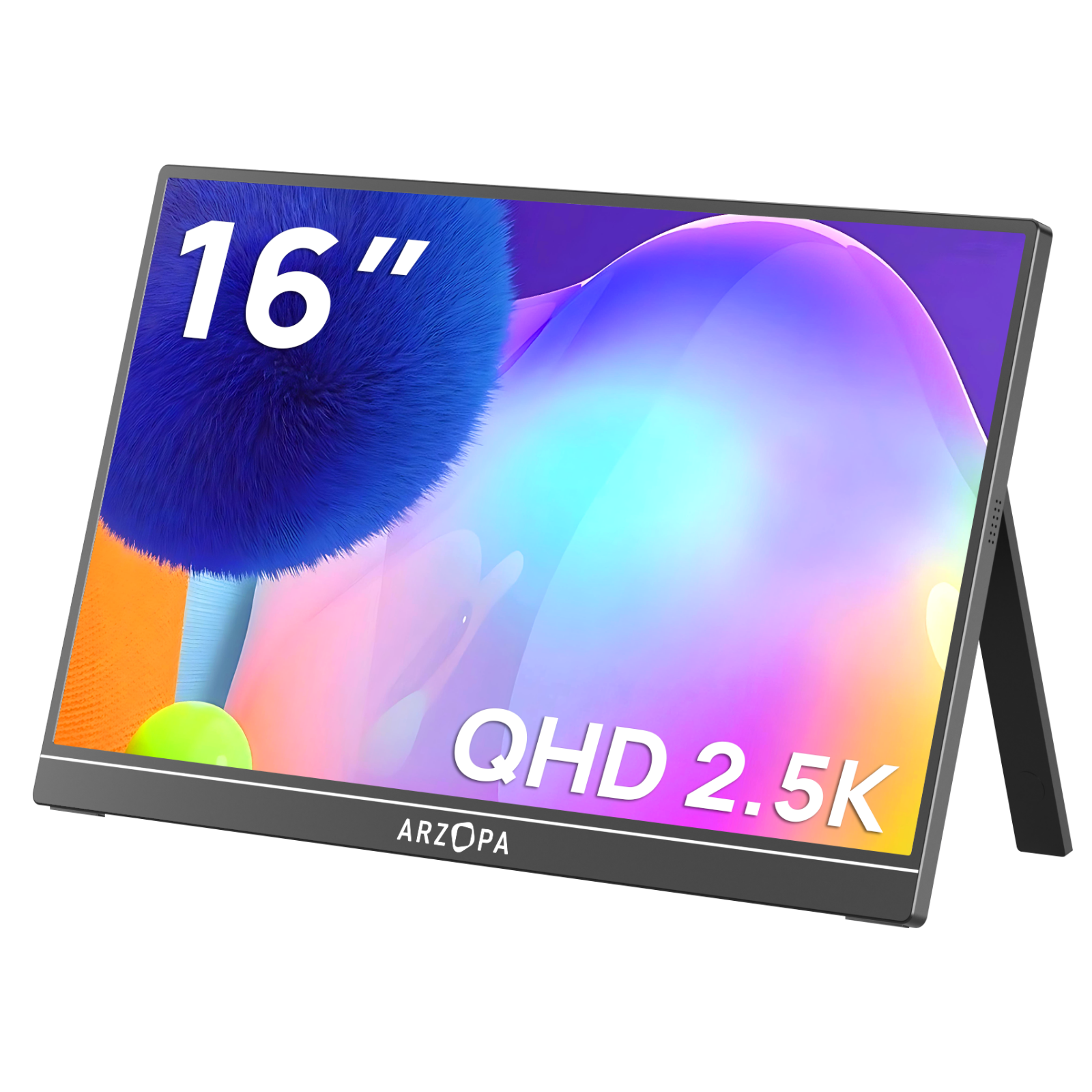
Para a melhor experiência em movimento, recomendamos altamente adicionar uma tela portátil dedicada como o Monitor Portátil Arzopa Z3FC. Seu design leve e conectividade USB-C tornam a configuração de um fluxo de trabalho com tela dividida entre notebook e monitor perfeita em qualquer lugar. Este guia cobre tudo, desde conexões básicas até multitarefa avançada usando Windows Snap Layouts e atalhos de teclado para otimizar seu fluxo de trabalho.

Entendendo Tela Dividida: Configuração de Notebook e Monitor
Quando os usuários perguntam como dividir tela entre notebook e monitor, eles normalmente se referem a "Estender" seu display. Diferente de "Duplicar," que mostra a mesma imagem em ambas as telas, estender permite que você arraste janelas através das bordas, efetivamente dobrando seu espaço de trabalho digital.
Uma configuração adequada de tela dividida com duplo monitor permite que você mantenha materiais de referência na tela do seu notebook enquanto redige documentos no seu monitor externo. Esta configuração é crucial para análise de dados, programação, design criativo e multitarefa geral. Ao entender a distinção entre espelhar e estender, você desbloqueia o verdadeiro potencial do seu hardware.
Sistemas operacionais modernos como Windows 10 e 11 têm recursos integrados especificamente projetados para gerenciar uma configuração de tela dividida entre notebook e monitor externo sem esforço. Você não precisa de software caro de terceiros; você só precisa das conexões de hardware corretas e conhecimento das configurações do sistema.
Pré-requisitos: O Que Você Precisa
Antes de tentar um tutorial de configuração de tela dividida com duplo monitor, certifique-se de ter os componentes necessários. O elemento mais crítico é um display externo compatível. Opções de alta qualidade como as encontradas na página inicial oficial da Arzopa oferecem simplicidade plug-and-play que reduz dores de cabeça técnicas.
Aqui está uma lista de verificação para uma configuração bem-sucedida:
- Notebook: Um notebook Windows (Windows 10 ou 11 recomendado).
- Monitor Externo: Monitor de desktop padrão ou um monitor portátil como o Arzopa Z3FC.
- Cabos: Cabo HDMI, DisplayPort ou USB-C (dependendo das suas portas).
- Fonte de Energia: Certifique-se de que tanto o notebook quanto o monitor estejam ligados (alguns monitores portáteis recebem energia diretamente do notebook).
Se você está se perguntando como dividir tela entre notebook e monitor com HDMI, simplesmente conecte uma extremidade do cabo HDMI no seu notebook e a outra no monitor. O Windows deve detectar automaticamente o novo dispositivo. Para notebooks mais novos com USB-C/Thunderbolt 3 ou 4, um único cabo pode frequentemente transmitir tanto vídeo quanto energia, simplificando significativamente o processo.
Método 1: Usando Windows Snap Layouts (Windows 11)
Para usuários executando o SO mais recente, aprender técnicas de tela dividida entre notebook e monitor Windows 11 é incrivelmente intuitivo graças aos "Snap Layouts." Este recurso cria grades organizadas para suas janelas abertas em todos os displays conectados.
Para usar Snap Layouts:
- Passe o cursor do mouse sobre o botão "Maximizar/Restaurar" (o ícone quadrado) no canto superior direito de qualquer janela.
- Um menu aparecerá mostrando vários layouts de grade (dois lado a lado, três colunas, quatro quadrantes, etc.).
- Clique na zona onde você quer que a janela atual se encaixe.
- O Snap Assist então exibirá suas outras janelas abertas nas zonas vazias restantes. Clique em uma janela para preencher esse espaço.
Este método é superior para gerenciar fluxos de trabalho complexos. Você pode ter uma divisão 50/50 na tela do seu notebook enquanto tem uma divisão 70/30 na sua configuração de tela dividida entre notebook e monitor externo, permitindo até seis ou mais aplicativos visíveis simultaneamente.

Método 2: Usando Atalhos de Teclado (Windows 10/11)
Especialistas em eficiência frequentemente preferem comandos de teclado. Seja você usando tela dividida entre notebook e monitor Windows 10 ou Windows 11, os atalhos permanecem basicamente os mesmos e são a maneira mais rápida de organizar janelas.
Atalhos de Teclado Essenciais:
- Windows Key + Seta Esquerda: Encaixa a janela ativa na metade esquerda da tela atual.
- Windows Key + Seta Direita: Encaixa a janela ativa na metade direita.
- Windows Key + Seta Para Cima/Para Baixo: Encaixa a janela no quadrante superior ou inferior (ótimo para configurações de 4 janelas).
- Windows Key + Shift + Seta Esquerda/Direita: Move instantaneamente a janela ativa para o próximo monitor.
Este último atalho é revolucionário para usuários de tela dividida com duplo monitor. Ele permite que você lance aplicativos da tela do seu notebook para seu monitor externo sem tocar no mouse, mantendo seu estado de fluxo.

Método 3: Configuração das Definições de Exibição
Às vezes o hardware define como padrão o modo "Duplicar". Para habilitar totalmente a funcionalidade de como dividir tela entre notebook e monitor, você deve configurar as definições de exibição para "Estender".
Configuração Passo a Passo:
- Clique com o botão direito em uma área vazia da sua área de trabalho e selecione Configurações de exibição.
- Role para baixo até a seção "Vários vídeos".
- No menu suspenso, selecione Estender estes vídeos.
- Role de volta para cima até o diagrama das suas telas (rotuladas 1 e 2). Arraste as caixas para corresponder ao arranjo físico dos seus monitores (ex: se seu monitor externo está à esquerda do seu notebook, arraste a caixa 2 para a esquerda da caixa 1).
O arranjo correto permite que seu mouse se mova naturalmente entre as telas. Se você pular esta etapa, seu cursor pode atingir uma "parede" ou pular inesperadamente, interrompendo a experiência de como usar tela dividida no notebook e monitor.
Técnicas Avançadas de Tela Dividida
Uma vez que você tenha dominado o básico, você pode elevar sua experiência de tutorial de configuração de tela dividida com duplo monitor com ferramentas avançadas. O Microsoft PowerToys é um utilitário gratuito que inclui "FancyZones," um recurso muito mais poderoso que o Snap padrão.
Com FancyZones, você pode criar zonas personalizadas nos seus monitores. Por exemplo, em um monitor portátil ultra-wide, você poderia criar três colunas verticais: uma para chat, uma para seu navegador e uma para e-mail. Isso transforma uma simples tela dividida entre notebook e monitor externo em um centro de comando.
Outra técnica é usar desktops virtuais (Windows Key + Ctrl + D). Você pode ter um desktop dedicado ao trabalho (dividido em ambas as telas) e outro para uso pessoal, mantendo sua vida digital compartimentalizada, mas acessível.
Por Que Monitores Portáteis Arzopa São Perfeitos para Configurações de Tela Dividida
Um monitor de desktop tradicional é ótimo, mas falta flexibilidade. Uma configuração de tela dividida com monitor portátil usando um display Arzopa oferece vantagens únicas. Dispositivos como o Arzopa Z3FC oferecem resolução QHD e altas taxas de atualização em um formato que você pode carregar em uma mochila.
Benefícios dos Monitores Portáteis Arzopa:
- Mobilidade: Mantenha sua produtividade de tela dupla em cafeterias, hotéis ou espaços de coworking.
- Conectividade de Cabo Único: Muitos modelos Arzopa requerem apenas um cabo USB-C para sinal e energia, eliminando a confusão de cabos.
- Orientação Versátil: Alterne facilmente entre os modos paisagem e retrato. O modo retrato é ideal para programação ou leitura de documentos longos ao lado da tela principal do seu notebook.
Integrar um monitor Arzopa resolve o problema comum de se sentir limitado ao trabalhar longe da sua mesa principal. Ele cria um ambiente consistente de como dividir tela entre notebook e monitor onde quer que você vá.
Solução de Problemas Comuns
Até as melhores configurações encontram problemas. Aqui estão soluções para problemas comuns ao aprender como dividir tela entre notebook e monitor:
1. "Sem Sinal" no Monitor Externo:
Certifique-se de que sua porta USB-C específica suporta saída de vídeo (DisplayPort Alt Mode). Nem todas as portas USB-C transmitem sinais de vídeo. Se estiver usando HDMI, verifique se a fonte de entrada correta está selecionada no menu do monitor.
2. Resolução Desfocada ou Esticada:
Vá para Configurações > Sistema > Tela. Selecione o monitor externo e certifique-se de que a "Resolução da tela" esteja definida como "Recomendada" (resolução nativa). Uma incompatibilidade ocorre frequentemente se você estiver espelhando telas com diferentes proporções; sempre use o modo "Estender" para corrigir isso.
3. Windows Snapping Não Funciona:
Verifique se o Snap está ativado. Vá para Configurações > Sistema > Multitarefa e certifique-se de que a opção "Acoplar janelas" esteja ativada.
Dicas de Produtividade para Dominar a Tela Dividida
Para tirar o máximo proveito do seu arranjo de como dividir tela entre notebook e monitor, adote estes hábitos de fluxo de trabalho:
- Designe Tarefas Principais: Mantenha sua área de foco principal (digitação, programação) na tela diretamente à sua frente para reduzir a tensão no pescoço. Use a tela secundária para material de referência.
- Combine a Escala: Se seu notebook tem 14 polegadas e seu monitor tem 27 polegadas, os tamanhos de texto serão diferentes. Ajuste a porcentagem de "Escala e layout" nas Configurações de exibição para que os itens pareçam ter aproximadamente o mesmo tamanho em ambas as telas.
- Assistente de Foco: Use o Assistente de Foco do Windows para silenciar notificações na sua tela secundária durante sessões de trabalho profundo, evitando distrações visuais.
Conclusão
Aprender como dividir tela entre notebook e monitor é uma habilidade transformadora para o fluxo de trabalho digital. Seja utilizando atalhos de tela dividida entre notebook e monitor Windows 10 ou os avançados Snap Layouts no Windows 11, o resultado é um aumento significativo na eficiência.
Lembre-se de que a qualidade do seu display secundário importa. Uma solução versátil como o Arzopa Z3FC garante que sua configuração de tela dividida com monitor portátil seja tão nítida e responsiva quanto uma estação de trabalho de desktop. Seguindo este guia, você passou do uso básico para se tornar um usuário avançado, capaz de gerenciar tarefas complexas em múltiplos displays com facilidade.
Perguntas Frequentes (FAQ)
Como divido minha tela entre meu notebook e um monitor externo?
Para dividir sua tela entre um notebook e um monitor externo, primeiro conecte o monitor via HDMI ou USB-C. Pressione Windows Key + P e selecione "Estender". Em seguida, use Windows Key + Seta Esquerda/Direita para encaixar janelas em diferentes metades de cada tela. Isso cria um espaço de trabalho estendido em ambos os displays.
Posso usar layouts de tela dividida diferentes no meu notebook e monitor?
Sim! No Windows 11, use o Snap Layouts para criar arranjos diferentes em cada display. Por exemplo, você pode ter uma divisão 50/50 na tela do seu notebook enquanto mantém uma divisão 70/30 no seu monitor externo. Passe o mouse sobre o botão maximizar em qualquer janela para acessar opções de layout específicas para essa tela.
Qual é a diferença entre displays "Duplicar" e "Estender"?
"Duplicar" mostra o mesmo conteúdo em ambas as telas, útil para apresentações. "Estender" trata seu notebook e monitor como um espaço de trabalho contínuo, permitindo arrastar janelas entre as telas e dobrando efetivamente sua área de trabalho. Para produtividade em tela dividida, escolha sempre "Estender estes vídeos" nas Configurações de exibição do Windows.
Por que meu monitor externo não está sendo detectado pelo meu notebook?
Se seu monitor não for detectado, verifique estes problemas comuns: 1) Certifique-se de que o cabo esteja firmemente conectado a ambos os dispositivos, 2) Verifique se sua porta USB-C suporta saída de vídeo (DisplayPort Alt Mode), 3) Tente pressionar Windows Key + P e selecionar manualmente "Estender", 4) Atualize seus drivers gráficos, 5) Reinicie seu notebook com o monitor conectado.


