

Como Usar o Sidecar – Transforme Seu iPad em um Monitor para o Mac [2025]
Com o Sidecar, você pode transformar seu iPad em um segundo monitor para o seu Mac, aumentando sua produtividade e criando um fluxo de trabalho muito mais fluido. Este guia completo vai mostrar como configurar o Sidecar, personalizar sua área de trabalho e aproveitar os recursos avançados para tirar o máximo dessa ferramenta poderosa.
O que você precisa para começar?
Para usar o Sidecar, você precisa de um Mac e um iPad compatíveis executando versões atualizadas do macOS e iPadOS.
Modelos de Mac compatíveis
- MacBook Pro (2016 ou posterior)
- MacBook (2016 ou posterior)
- MacBook Air (2018 ou posterior)
- iMac (final de 2015 ou posterior)
- iMac Pro (2017)
- Mac mini (2018 ou posterior)
- Mac Pro (2019)
Modelos de iPad compatíveis
- iPad Pro (todas as gerações)
- iPad (6ª geração ou posterior)
- iPad Air (3ª geração ou posterior)
- iPad mini (5ª geração ou posterior)
Requisitos de software
- Mac: macOS Catalina 10.15 ou posterior
- iPad: iPadOS 13 ou posterior
Certifique-se de que ambos os dispositivos estejam atualizados para garantir máximo desempenho e compatibilidade com o Sidecar.
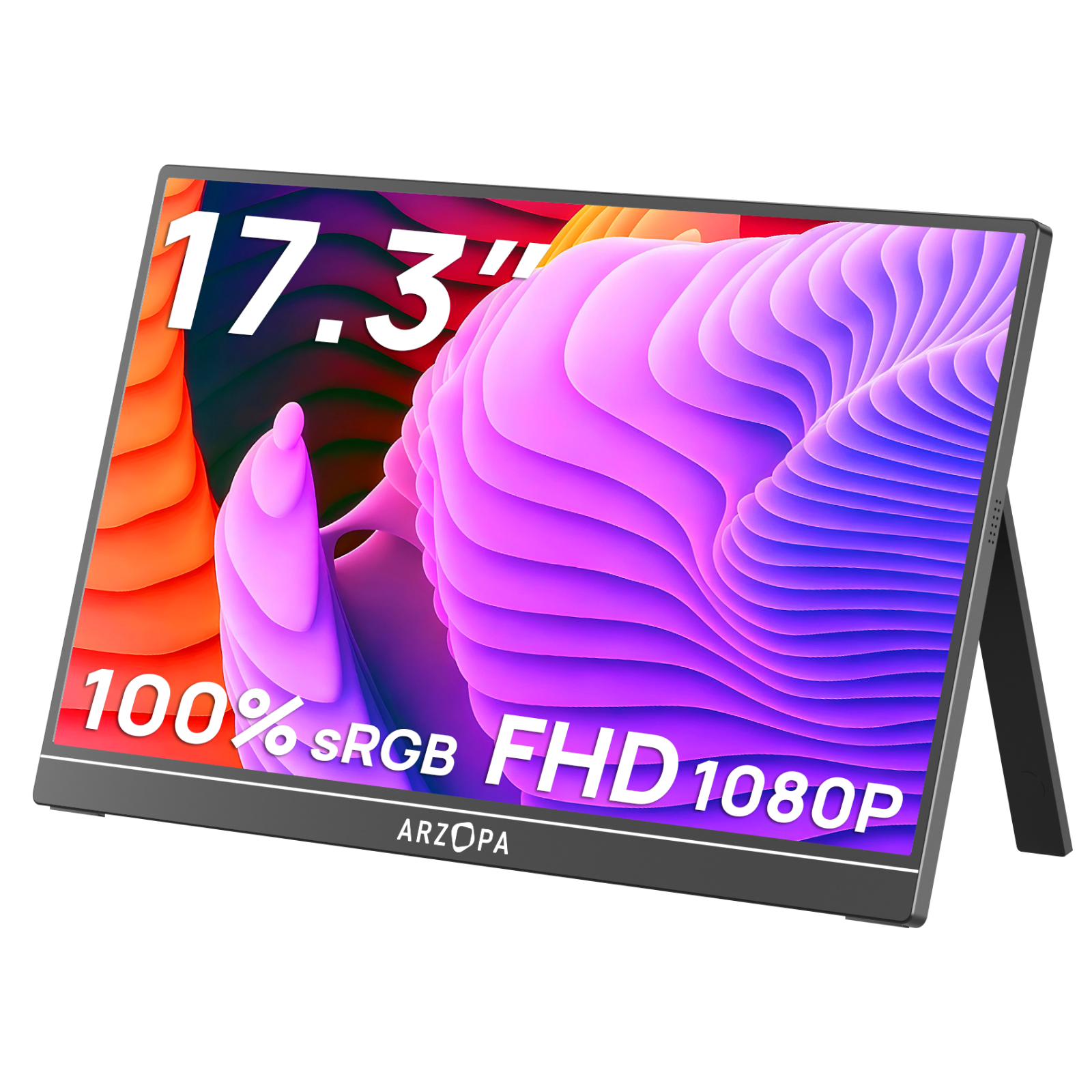
A melhor alternativa ao iPad — Monitor Portátil
Monitor Portátil Gamer Arzopa Z1FC 144Hz
Preço: US$ 105,99 – US$ 179,99
Recursos: Tela de 16,1 polegadas, resolução 1920×1080, tecnologia IPS, taxa de atualização de até 144Hz, brilho de 300 cd/m² e peso de apenas 1,66 lbs. Possui tela anti-reflexo, design ultrafino, 100% sRGB, 16,7 milhões de cores, alto-falantes integrados de 1W, além de portas Mini HDMI e USB-C que facilitam a conexão com qualquer dispositivo. Inclui suporte ajustável para posicionamento da tela em até 80°, ideal para jogos e produtividade.
Como usar o Sidecar para transformar seu iPad em um monitor do Mac?
Configuração Inicial
Ative Bluetooth, Wi-Fi e Handoff em ambos os dispositivos:
- No Mac: Preferências do Sistema > Bluetooth > Ativar
- No iPad: Ajustes > Bluetooth > Ativar
- No Mac: Preferências do Sistema > Wi-Fi > Conectar a uma rede
- No iPad: Ajustes > Wi-Fi > Conectar à mesma rede do Mac
- No Mac: Preferências do Sistema > Geral > Ativar “Handoff”

- No iPad: Ajustes > Geral > Handoff > Ativar

Faça login com o mesmo Apple ID em ambos os dispositivos:
- No Mac: Preferências do Sistema > Apple ID > Verifique se está usando a mesma conta
- No iPad: Ajustes > Seu Nome > Confirmar Apple ID utilizado

Ativando o Sidecar
Conecte seu iPad ao Mac:
- Se estiver usando conexão com cabo, conecte o iPad ao Mac via USB-C ou Lightning.
- Para conexão sem fio, mantenha os dois dispositivos a menos de 10 metros de distância.
Ative o Sidecar no Mac:
- Vá em Preferências do Sistema > Sidecar, ou clique no ícone do AirPlay na barra de menus e selecione o iPad.
-
Se for solicitado, toque em "Conectar" para autorizar no iPad.

Configurar opções do Sidecar (opcional):
- Mostrar ou ocultar a Touch Bar virtual na tela do iPad
- Escolher o lado da Sidebar (esquerda ou direita)
- Ativar o toque duplo do Apple Pencil
- Outras preferências de interação e layout do display

Seu iPad agora está configurado como segunda tela para o Mac. Você pode arrastar janelas entre os dispositivos, usar o Apple Pencil e abrir apps do Mac diretamente na tela do iPad.
Conectando seu iPad ao Mac
Conexão sem fio
- Confirme que Mac e iPad usam o mesmo Apple ID e têm Bluetooth e Wi-Fi ativados.
- No Mac: Central de Controle > Tela > “Conectar a...” > escolha seu iPad.
- Também é possível selecionar o iPad pelo ícone do AirPlay na barra superior.
- O iPad passa a estender (ou espelhar) a tela do Mac sem fio. Mantenha os aparelhos próximos para melhor desempenho.
Conexão com cabo
Para uma conexão mais estável e com menos latência:
- Conecte o iPad ao Mac via cabo USB-C ou Lightning.
- O iPad aparecerá automaticamente nas opções de exibição do Sidecar e AirPlay.
Acessando pelo menu Preferências
Também é possível iniciar o Sidecar pelo menu completo de Preferências:
- No Mac, abra Preferências do Sistema > Sidecar.
- Selecione o iPad na lista e escolha Espelhar ou Estender tela.
- Ative Touch Bar, Sidebar e outras opções conforme sua preferência.
A conexão com cabo oferece melhor estabilidade, menor lag e mantém o iPad carregando durante o uso.
Personalizando sua experiência com o Sidecar
Sidebar e Touch Bar
A Sidebar do Sidecar no iPad oferece acesso rápido a controles essenciais do Mac, como a barra de menus, teclado, Dock e teclas modificadoras (Command, Option, Control, Shift). Você pode mostrar, ocultar ou mover essa barra lateral conforme sua preferência diretamente nas configurações do Sidecar.
A Touch Bar virtual também é exibida na tela do iPad, mesmo que o seu Mac não tenha uma Touch Bar física. Ela mostra controles contextuais baseados no aplicativo aberto no Mac, ajudando a acelerar seu fluxo de trabalho.
Modo Espelhado vs Modo Estendido
Por padrão, o Sidecar usa o modo Estendido (Extend Desktop), fazendo com que o iPad funcione como uma segunda tela independente. Esse modo é ideal para aumentar seu espaço de trabalho, permitindo que você arraste janelas entre Mac e iPad.
Caso prefira ver exatamente o que está na tela do Mac, você pode ativar o modo Espelhado (Mirror Display) clicando no ícone do AirPlay e escolhendo “Usar como Tela Espelhada”. Esse modo é útil para apresentações ou quando você deseja mostrar seu conteúdo em uma segunda tela.
Ajustes de exibição e controles
Nas Preferências do Sistema (ou Ajustes do Sistema no macOS Ventura ou posterior) > Sidecar, você pode personalizar:
- Mostrar Sidebar: escolher exibir à esquerda, à direita ou ocultar
- Mostrar Touch Bar: posição superior, inferior ou ocultar
- Ativar toque duplo do Apple Pencil: permite ações rápidas em apps compatíveis
- Organização das telas: definir como o iPad se posiciona em relação ao Mac
Ajustar corretamente essas configurações pode tornar o Sidecar ainda mais eficiente no seu fluxo de trabalho, principalmente se você alterna entre ferramentas criativas, produtividade e multitarefa.
Recursos avançados e dicas do Sidecar
Usando o Apple Pencil com o Sidecar
O Sidecar aproveita totalmente o Apple Pencil, permitindo uma interação muito mais precisa e natural quando você usa o iPad como segunda tela do Mac. Aqui estão alguns destaques:
- Use o Apple Pencil para selecionar, rolar, clicar e anotar conteúdo diretamente no iPad.
- O toque duplo do Apple Pencil permite alternar rapidamente entre ferramentas em apps compatíveis.
- Ajuste intensidade, atalhos e preferências do Pencil diretamente nas configurações de cada app.
- Apps como Affinity Designer e outros softwares gráficos permitem desenhar com precisão no iPad enquanto o Mac processa o projeto.

Usando Photoshop com o Sidecar
O Sidecar transforma seu iPad em uma espécie de mesa digitalizadora para o Photoshop rodando no Mac. Isso é particularmente útil para artistas, designers e criadores visuais.
- Mac e iPad devem estar no mesmo Wi-Fi e usando o mesmo Apple ID.
- No Mac: Apple Menu > Preferências do Sistema > Monitores > Organização.
- Ative o Sidecar para estender ou espelhar a tela no iPad.
- No iPad, escolha se deseja espelhar ou usar como área estendida.
- Abra o Photoshop no Mac e use o Apple Pencil para desenhar, editar ou ajustar detalhes com alta precisão.
Observação: Alguns recursos avançados do Photoshop podem ter limitações no Sidecar. É recomendável testar diferentes ferramentas para descobrir o que melhor se adapta ao seu fluxo de trabalho.
Gestos e atalhos de teclado
O Sidecar oferece controles adicionais para melhorar sua produtividade:
- A Sidebar exibe atalhos para mostrar/ocultar a barra de menus, teclado e Dock.
- Teclas modificadoras como Command, Option, Shift e Control podem ser ativadas com um toque.
- A Touch Bar virtual exibe ferramentas específicas do app em uso.
- Gestos multitoque do iPad funcionam para zoom, navegação e rolagem.
Gerenciando sua segunda tela
Para melhorar ainda mais sua experiência com o Sidecar, considere:
- Usar o modo Estendido (Extend Desktop) para criar mais espaço de trabalho.
- Usar o modo Espelhado (Mirror) quando quiser compartilhar a tela com outra pessoa.
- Organizar a posição do iPad no painel de Monitores conforme sua mesa real.
- Personalizar brilho, resolução e orientação da tela do iPad.
- Configurar atalhos e preferências no Touch Bar virtual.
O Sidecar combina o melhor do iPad — mobilidade, gestos e Apple Pencil — com a potência do macOS, criando um ambiente ideal para profissionais criativos e usuários que buscam produtividade extra.
Fim do Part 1 — Parte completa traduzida, formatada e otimizada.
Solução de problemas comuns do Sidecar
Verificando compatibilidade
Antes de mais nada, certifique-se de que o seu Mac e iPad atendem aos requisitos mínimos para usar o Sidecar de forma estável:
- Mac compatíveis: MacBook Pro (2016+), MacBook Air (2018+), iMac Pro, iMac (2017+), Mac mini (2018+), Mac Pro (2019+)
- iPads compatíveis: iPad Pro, iPad (6ª geração+), iPad mini (5ª geração+), iPad Air (3ª geração+)
- Ambos os dispositivos devem estar usando o mesmo Apple ID com autenticação de dois fatores.
- Requer: macOS Catalina 10.15+ e iPadOS 13+.
Reiniciar dispositivos
Uma simples reinicialização resolve grande parte dos problemas com o Sidecar. Reinicie tanto o Mac quanto o iPad e tente conectar novamente.
Garantindo conexões corretas
Para que o Sidecar funcione corretamente, o Mac e o iPad precisam estar:
- Na mesma rede Wi-Fi
- Com Bluetooth ativado
- A menos de 10 metros de distância
Falhas de conexão geralmente estão relacionadas a redes instáveis, distância excessiva ou interferências de outros dispositivos Bluetooth.
Verificando atualizações
Certifique-se de que tanto o macOS quanto o iPadOS estão atualizados para as versões mais recentes. Atualizações muitas vezes corrigem bugs e melhoram a estabilidade do Sidecar.
Se o iPad não aparecer no menu AirPlay
Caso o iPad não seja exibido na lista de dispositivos disponíveis:
- Ative o Sidecar no iPad: Ajustes > Geral > AirPlay & Handoff
- Garanta que Bluetooth e Wi-Fi estejam ativados
- Saia da conta Apple ID nos dois dispositivos e entre novamente
Solução de problemas comuns do Sidecar
Verificando compatibilidade
Antes de mais nada, certifique-se de que o seu Mac e iPad atendem aos requisitos mínimos para usar o Sidecar de forma estável:
- Mac compatíveis: MacBook Pro (2016+), MacBook Air (2018+), iMac Pro, iMac (2017+), Mac mini (2018+), Mac Pro (2019+)
- iPads compatíveis: iPad Pro, iPad (6ª geração+), iPad mini (5ª geração+), iPad Air (3ª geração+)
- Ambos os dispositivos devem estar usando o mesmo Apple ID com autenticação de dois fatores.
- Requer: macOS Catalina 10.15+ e iPadOS 13+.
Reiniciar dispositivos
Uma simples reinicialização resolve grande parte dos problemas com o Sidecar. Reinicie tanto o Mac quanto o iPad e tente conectar novamente.
Garantindo conexões corretas
Para que o Sidecar funcione corretamente, o Mac e o iPad precisam estar:
- Na mesma rede Wi-Fi
- Com Bluetooth ativado
- A menos de 10 metros de distância
Falhas de conexão geralmente estão relacionadas a redes instáveis, distância excessiva ou interferências de outros dispositivos Bluetooth.
Verificando atualizações
Certifique-se de que tanto o macOS quanto o iPadOS estão atualizados para as versões mais recentes. Atualizações muitas vezes corrigem bugs e melhoram a estabilidade do Sidecar.
Se o iPad não aparecer no menu AirPlay
Caso o iPad não seja exibido na lista de dispositivos disponíveis:
- Ative o Sidecar no iPad: Ajustes > Geral > AirPlay & Handoff
- Garanta que Bluetooth e Wi-Fi estejam ativados
- Saia da conta Apple ID nos dois dispositivos e entre novamente
Corrigindo lag ou desconexões no Sidecar
Se o Sidecar estiver apresentando lentidão, atraso no toque ou desconexões frequentes, tente as soluções abaixo:
- Aproxime o iPad do Mac para melhorar a qualidade do sinal
- Feche aplicativos pesados que estejam consumindo muitos recursos
- Priorize o uso de rede Wi-Fi 5GHz quando estiver usando o Sidecar sem fio
- Se o problema persistir, conecte o iPad ao Mac usando um cabo USB-C ou Lightning
O uso com fio oferece uma conexão mais estável, com menor latência e evita quedas durante o trabalho prolongado.
Caso nenhum dos métodos funcione, você pode tentar redefinir o NVRAM/PRAM do Mac ou entrar em contato com o suporte da Apple para assistência mais avançada.
Conclusão
O Sidecar é um recurso revolucionário que integra perfeitamente o iPad ao ecossistema do Mac, oferecendo uma segunda tela versátil e poderosa. Ele aumenta sua produtividade, melhora fluxos de trabalho criativos e cria uma experiência de uso mais imersiva.
Seguindo as instruções deste guia, você pode configurar e aproveitar todos os recursos do Sidecar, incluindo Apple Pencil, Touch Bar virtual, modo estendido, espelhamento e atalhos de produtividade.
Se você encontrar dificuldades, use a seção de resolução de problemas deste artigo — e compartilhe suas experiências nos comentários para ajudar outros usuários!
FAQs — Perguntas Frequentes
Quais Macs e iPads são compatíveis com o Sidecar?
O Sidecar é compatível com Macs lançados a partir de 2016 e iPads da 6ª geração em diante. Modelos suportados incluem:
- Mac: MacBook Pro (2016+), MacBook Air (2018+), iMac Pro, iMac (2017+), Mac mini (2018+), Mac Pro (2019+)
- iPad: iPad Pro (todas as gerações), iPad (6ª geração+), iPad mini (5ª geração+), iPad Air (3ª geração+)
Ambos devem estar usando o mesmo Apple ID com autenticação de dois fatores, macOS Catalina 10.15 ou posterior e iPadOS 13 ou posterior.
Como faço para configurar o Sidecar?
- Faça login no Mac e no iPad com o mesmo Apple ID.
- Conecte o iPad ao Mac usando cabo USB-C/Lightning ou via Wi-Fi/Bluetooth.
- Abra o menu AirPlay no Mac e selecione seu iPad.
- Escolha entre “Usar como Tela Separada” ou “Espelhar Tela”.
- Ajuste opções adicionais em Preferências do Sistema > Monitores > Sidecar.
Posso usar o Sidecar com Apple IDs diferentes?
Não. O Sidecar exige que o Mac e o iPad estejam conectados ao mesmo Apple ID pessoal. Apple IDs gerenciados (corporativos ou escolares) não são compatíveis com o Sidecar. Para funcionar, ambos os dispositivos devem estar vinculados ao mesmo Apple ID com autenticação em dois fatores.
O Apple Pencil funciona com o Sidecar?
Sim! Todas as gerações do Apple Pencil são compatíveis com o Sidecar, dependendo do modelo do iPad. O Pencil oferece sensibilidade à pressão, inclinação e precisão ao usar apps como Photoshop, Illustrator, Affinity Designer e outros softwares criativos no Mac.
Verifique se o seu iPad suporta a geração do Apple Pencil que você possui.
Quais aplicativos funcionam com o Sidecar?
O Sidecar funciona com praticamente todos os aplicativos de desktop do macOS, já que o iPad age como uma extensão da tela. No entanto, alguns se destacam pelo suporte melhorado ao Apple Pencil:
- Adobe Photoshop
- Illustrator
- Affinity Designer
- Pixelmator
- Final Cut (para monitoramento de prévia)
Qualquer aplicativo que funcione no Mac pode ser usado na tela estendida do iPad via Sidecar.
Como posso resolver problemas com o Sidecar?
- Garanta que Mac e iPad usem o mesmo Apple ID
- Confirme compatibilidade de hardware e sistemas atualizados
- Verifique se o iPad não está bloqueado ou em modo Não Perturbe
- Experimente conectar com cabo para reduzir lag
- Reinicie ambos os dispositivos
Se os problemas persistirem, entre em contato com o suporte da Apple para análise mais detalhada.