

Como Usar Seu iPad como Segundo Monitor no Windows 10/11?
Se você é um profissional lidando com múltiplas tarefas ou um estudante pesquisando e escrevendo trabalhos, uma tela adicional pode oferecer o espaço visual extra que você precisa. Felizmente, você não precisa investir em um monitor caro — seu iPad pode funcionar perfeitamente como segundo monitor para Windows. Este guia mostra como transformar seu iPad em uma tela estendida para PCs Windows, elevando sua produtividade a um novo nível.
As Melhores Opções do TikTok para Usar iPad como Segundo Monitor no Windows 10/11
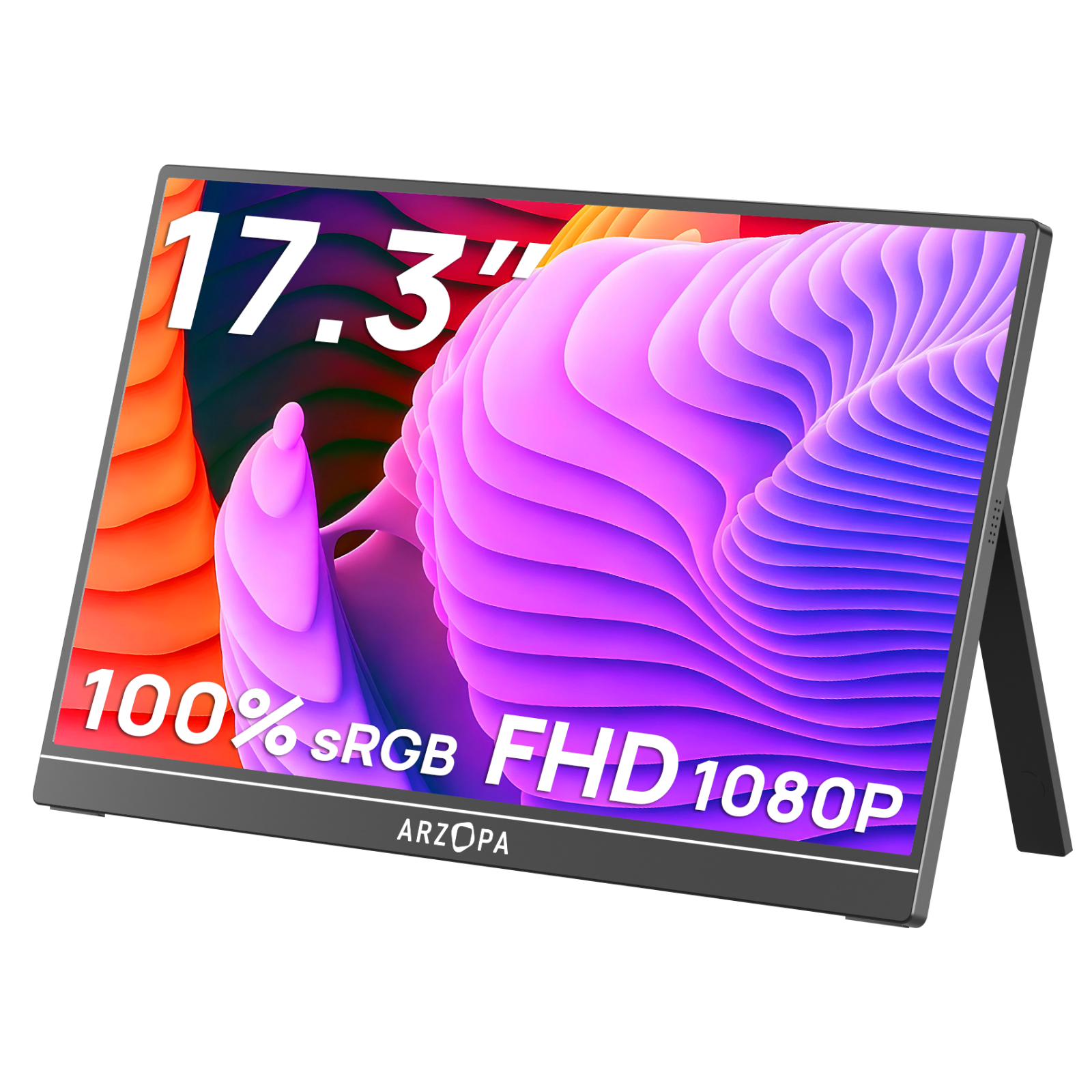
O monitor portátil Arzopa Z1FC 16.1" é uma excelente escolha para quem deseja expandir a tela do notebook Windows com um monitor leve e prático. Veja os motivos:
Experiência Visual Incrível
- Alta Taxa de Atualização: O Arzopa Z1FC gaming portable monitor oferece taxa de atualização de 144Hz, garantindo movimentos extremamente fluidos ao navegar, assistir vídeos ou trabalhar. Para jogos no Windows, reduz borrões, rasgos e melhora a experiência.
- Display de Alta Qualidade: Tela IPS Full HD de 16.1”, resolução 1920×1080 e 100% sRGB. Cores vivas, contraste excelente e ampla visão — ideal para edição, design e produtividade.
Grande Portabilidade
- Leve e Fino: Pesando apenas 1.7 libras e com 0.3" de espessura, é perfeito para levar na mochila e usar com notebooks Windows em qualquer lugar.
- Suporte Integrado: O suporte embutido permite visualizar em modo retrato ou paisagem, ajustando o ângulo conforme sua necessidade.
Conectividade Versátil: O Arzopa Z1FC portable monitor inclui duas portas USB-A, uma porta USB-C e uma porta HDMI. Compatível com Windows 10/11, consoles de jogos, tablets e smartphones.
Preço Acessível: Custando cerca de US$179,99, oferece excelente custo-benefício como monitor portátil para Windows.
Por Que Usar Seu iPad como Segundo Monitor?
Usar o iPad como segundo monitor no Windows é transformador! É como ter um espaço de trabalho extra totalmente portátil.
Imagine abrir documentos, referências, chats ou sites no iPad enquanto trabalha no monitor principal. Isso elimina a troca contínua de janelas e melhora muito a organização do trabalho.
O toque do iPad também é um diferencial: Você pode anotar, desenhar, rolar páginas, tocar em apps — uma extensão natural do fluxo de trabalho.
Cenários reais em que o iPad como monitor brilha:
- Apresentações → o iPad exibe slides enquanto o PC comanda a apresentação.
- Trabalho criativo → o iPad vira mesa digitalizadora enquanto o Windows faz o processamento.
- Códigos e desenvolvimento → documentação no iPad, código no monitor principal.
- Chamadas de vídeo → notas no iPad, tela principal compartilhada no Windows.
E o melhor: é totalmente portátil. Basta levar o iPad e você tem uma estação de produtividade em qualquer lugar.
Usando o Spacedesk para Usar o iPad como Segundo Monitor no Windows 10/11
Abaixo segue um guia passo a passo de como usar o iPad como segundo monitor no Windows com o app Spacedesk:
- Baixe e instale o driver Spacedesk no seu PC Windows.
- Instale o app Spacedesk no iPad pela App Store.
- Garanta que PC e iPad estejam na mesma rede Wi-Fi.
- Abra o app no iPad — ele detectará automaticamente seu PC.
- Abra o console Spacedesk no Windows e selecione o iPad.
-

- Clique no iPad na interface e conecte como monitor estendido.
- Vá em Configurações de Tela no Windows.
- Em Múltiplos Monitores, selecione “Estender estes monitores”.
-

- Organize a posição das telas arrastando os monitores na visualização.
- Ajuste resolução e escala conforme necessário.
Pronto! Agora seu iPad funciona como um monitor estendido sem fio para Windows com suporte a toque.
Crédito: YouTube - Lando Tech
Usando o Duet Display para Usar o iPad como Segundo Monitor no Windows 10/11
Duet Display é um software popular que permite usar o iPad como segundo monitor para Windows 10/11 com excelente desempenho e baixa latência. Aqui estão os detalhes sobre performance, preço e recursos:
Desempenho
- Conexão de alto desempenho com baixa latência e até 60 FPS.
- Otimizado para Windows 11, incluindo suporte a Snap Layouts e Snap Groups.
- Utiliza conexão USB para melhor estabilidade e qualidade de imagem.
- Inclui modos ajustáveis: Alto Desempenho, Economia de Energia e Pixel Perfect.
Preço
- Teste gratuito por 7 dias.
- Versão básica: US$ 9.99 (pagamento único).
- Duet Pro: US$ 29.99/ano — inclui recursos avançados.
Recursos
- Permite estender ou espelhar a tela do Windows no iPad.
- Suporte a toque para interação direta com apps do Windows.
- Duet Pro adiciona sensibilidade à pressão, inclinação, multitouch e calibração de cor.
- Transforma o iPad em mesa digitalizadora com Apple Pencil.
- Permite acesso remoto seguro ao Windows de qualquer lugar.
- Compatível com Windows, macOS, iOS e Android.
Em resumo, o Duet Display oferece um segundo monitor de altíssima qualidade para Windows, com suporte a toque e ferramentas profissionais opcionais.
Use o iPad como Segundo Monitor no Windows com Splashtop Wired XDisplay
Para usar o iPad como segundo monitor no Windows com o Splashtop Wired XDisplay, siga os passos:
Baixando e Instalando Splashtop Wired XDisplay
- Baixe o software Splashtop Wired XDisplay para Windows.
- Instale o programa no PC.
- No iPad, baixe o app “Splashtop Wired XDisplay HD” pela App Store.
Configuração do Splashtop Wired XDisplay
- Conecte o iPad ao PC usando um cabo USB Lightning ou USB-C.
- Abra o software Splashtop Wired XDisplay no Windows — ele deve identificar automaticamente o iPad.

- Abra o app no iPad — ele deve exibir a tela do Windows imediatamente.
- Agora, basta arrastar janelas do monitor principal para o iPad.
- Você pode ajustar configurações como resolução, FPS / Hz e qualidade no app do Splashtop.
Outros aplicativos para usar o iPad como segundo monitor no Windows 10/11
Luna Display: Semelhante ao Duet Display, permite usar o iPad como monitor secundário com conexão sem fio ou com fio. Inclui suporte a Apple Pencil e oferece um dongle de hardware para melhor estabilidade.
Aqui está como configurar o iPad como monitor com conexão com fio usando Luna Display:
Equipamentos Necessários:
- Um PC Windows principal
- iPad compatível — iOS 13.1 ou superior
- Adaptador Luna Display USB-C
- Acessórios opcionais — cabos Lightning ou USB-C dependendo do modelo
Etapas para configurar seu iPad como monitor
Passo 1: Conectar o Luna Display
Insira o dongle Luna Display em uma porta USB-C compatível do PC. A porta deve oferecer suporte a Thunderbolt ou DisplayPort Alt Mode.

Passo 2: Conectar o iPad
Conecte via Wi-Fi, P2P ou cabo USB. Para melhor estabilidade, recomenda-se usar conexão com fio.
Passo 3: Instalar os Apps
- Baixe e abra o Luna Display app no Windows.
- Baixe e abra o Luna Secondary app no iPad.
Passo 4: Comece a usar!
O iPad deve reconhecer automaticamente o PC. Ative “Retina Resolution” se disponível para uma imagem mais nítida.

Air Display: Outra solução sem fio que permite estender ou espelhar a tela do Windows no iPad. Inclui suporte a toque e múltiplas telas.
Comparação de todos os aplicativos para usar o iPad como segundo monitor
Aqui está uma comparação entre Spacedesk, Duet Display, Splashtop, Luna Display e Air Display:
| Aplicativo | Preço | Desempenho | Recursos Exclusivos |
|---|---|---|---|
| Duet Display | Gratuito para baixar Duet Pro (anual): US$79.99 Duet Air (anual): US$49.99 Duet Air (mensal): US$5.99 Starter: US$3.99/mês ou US$39.99/ano |
Transforma iPads e iPhones em telas avançadas com suporte a gestos e toque. Duet Pro adiciona pressão, inclinação, hover, palm rejection etc. |
Compatível com iPads antigos (desde 2012), ótimo para reaproveitamento de dispositivos. |
| Spacedesk | Gratuito | Suporta múltiplas telas simultâneas. Oferece suporte a toque. |
Totalmente gratuito. |
| Splashtop Wired Display | US$19.99 (pagamento único) | Alto desempenho, até 1080p 60fps. Gira automaticamente ao virar o iPad. Conexão com fio extremamente estável. |
Compatível com Windows 7+, macOS 10.8+. Suporta Aero Effects. |
| Luna Display | US$129.99 (hardware) | Conexão estável via dongle USB-C. Suporte avançado a Apple Pencil. |
Alto desempenho, ideal para artistas. |
| Air Display | US$14.99 | Oferece toque e suporte a múltiplas telas. | Solução econômica e eficaz. |
Resumo
- Preço: Spacedesk é gratuito; Air Display e Splashtop são acessíveis; Luna Display é premium.
- Recursos: Luna e Duet Pro oferecem Apple Pencil; Spacedesk suporta múltiplas telas.
Opção Com Fio: Usar Seu iPad como Monitor para PC Windows
Com o lançamento do iPadOS 17 e o suporte a câmeras externas (UVC), agora é possível usar um iPad como monitor com fio para Windows usando uma placa de captura HDMI. É uma alternativa extremamente estável para quem não quer depender de Wi-Fi.
Aqui está o passo a passo completo:
-
Conecte seu PC Windows a uma placa de captura HDMI.
A placa captura a saída HDMI do PC e a envia como sinal de vídeo para o iPad. - Conecte a saída HDMI do PC à entrada HDMI da placa de captura.
- Conecte a placa de captura ao iPad usando um adaptador USB-C para USB-A (se necessário) + cabo USB compatível.
- No iPad, instale um app compatível com captura UVC — recomendamos o app Monicon, que é leve, rápido e otimizado para capturas HDMI.
- Abra o app Monicon no iPad e selecione a placa de captura conectada. Pronto: a tela do Windows aparecerá no iPad em tempo real.
Componentes Necessários:
- Placa de captura HDMI (Elgato, Camlink ou placas genéricas USB UVC)
- Adaptador USB-C → USB-A (dependendo do modelo do iPad)
- Aplicativo Monicon (ou outro app UVC compatível)
Essa solução funciona graças ao suporte do iPadOS 17 para dispositivos de vídeo UVC, permitindo que o iPad receba sinais HDMI. Com isso, você transforma seu iPad em um monitor externo para Windows com baixa latência e altíssima estabilidade.
Conclusão
Conte sua experiência usando o iPad como segundo monitor no Windows! Compartilhe nos comentários qual aplicativo funcionou melhor para você e suas dicas pessoais. Seu feedback pode ajudar outros usuários a criarem o setup ideal para aumentar sua produtividade.
Se este guia ajudou, compartilhe com amigos e colegas — quanto mais pessoas aproveitarem esse truque, melhor será para todos!
FAQs — Perguntas Frequentes
Posso usar meu iPad como segundo monitor para Windows gratuitamente?
Sim! Apps como Spacedesk e Splashtop Wired XDisplay (versão básica) permitem usar o iPad como monitor estendido gratuitamente. O Spacedesk funciona via Wi-Fi e oferece modo de tela estendida com suporte a toque.
Posso usar o iPad como segundo monitor sem Sidecar?
Sim. Sidecar é exclusivo do macOS, mas você pode usar Duet Display, Luna Display, Spacedesk e outras alternativas no Windows para transformar o iPad em uma segunda tela.
Posso usar o iPad como monitor HDMI?
Não diretamente. O iPad não aceita entrada de vídeo HDMI. Para isso, use apps de segunda tela (Spacedesk, Duet, etc.) ou a solução com placa de captura HDMI usando o iPadOS 17.
Quais os melhores apps para usar o iPad como segundo monitor?
Os apps mais usados são:
- iDisplay — boa resolução e desempenho.
- LetsView — gratuito e funciona via Wi-Fi.
- Duet Display — conexão com fio e sem lag.
- Splashtop Wired XDisplay — ótimo para usos básicos.
- Spacedesk — melhor app gratuito com suporte a toque.
Como configurar meu iPad como segundo monitor usando iDisplay?
Siga estes passos:
- Instale o iDisplay no iPad e no Windows.
- Conecte ambos na mesma rede Wi-Fi.
- Abra o app nos dois dispositivos.
- Vá em “Configurações de Tela” > “Múltiplos Monitores” > “Estender estes monitores”.
- Selecione seu iPad na lista de dispositivos disponíveis.
Posso usar meu iPad como segundo monitor sem fio?
Sim, vários apps suportam conexão sem fio:
- LetsView — totalmente gratuito.
- Duet Display (versão Air) — conexão Wi-Fi otimizada.
- Spacedesk — usa sua rede local e é muito estável.
Há problemas de compatibilidade conhecidos?
Algumas observações:
- iDisplay e LetsView funcionam com a maioria dos PCs Windows.
- Duet Display funciona bem, mas iPads antigos podem perder recursos avançados.
- Spacedesk funciona com quase todos os PCs Windows, desde que estejam na mesma rede.
Como reduzir lag ao usar o iPad como segundo monitor?
- Use conexão com fio sempre que possível.
- Se usar Wi-Fi, conecte PC e iPad à mesma rede 5GHz.
- Reduza resolução e FPS no app.
- Feche apps pesados no Windows antes de usar segunda tela.
Posso usar toque e Apple Pencil ao usar o iPad como segundo monitor?
- Toque: Spacedesk, iDisplay e Duet suportam toque.
- Apple Pencil: apenas apps como Duet Pro e Luna Display oferecem suporte completo.
Existe uma opção gratuita para usar o iPad como segundo monitor?
Sim! Entre as melhores opções gratuitas estão:
- LetsView — espelhamento/estender tela via Wi-Fi.
- Splashtop Wired XDisplay — gratuito e com fio.
- Spacedesk — gratuito e com suporte a toque.
Compartilhe Sua Experiência!
Adoraríamos saber qual método funcionou melhor para você ao usar o iPad como segundo monitor no Windows 10/11. Qual aplicativo ofereceu melhor desempenho? Você prefere conexão sem fio ou com fio? Compartilhe suas dicas — sua experiência pode ajudar outros usuários a encontrarem a solução ideal para ampliar sua produtividade.
Se este guia foi útil, compartilhe com colegas, amigos e outros profissionais que possam se beneficiar de transformar seu iPad em uma extensão poderosa de tela. Quanto mais pessoas descobrirem esse recurso, mais setups produtivos teremos pelo mundo!
Leituras Recomendadas
Fim do Guia
Você agora tem acesso a um guia completo, atualizado e altamente recomendado sobre como usar seu iPad como segundo monitor para Windows. Com os melhores apps, dicas de desempenho, tutoriais passo a passo e até opções com fio, você pode transformar seu fluxo de trabalho de forma eficiente e econômica.
Pronto para testar? Basta escolher um dos métodos detalhados e começar a expandir sua produtividade!