



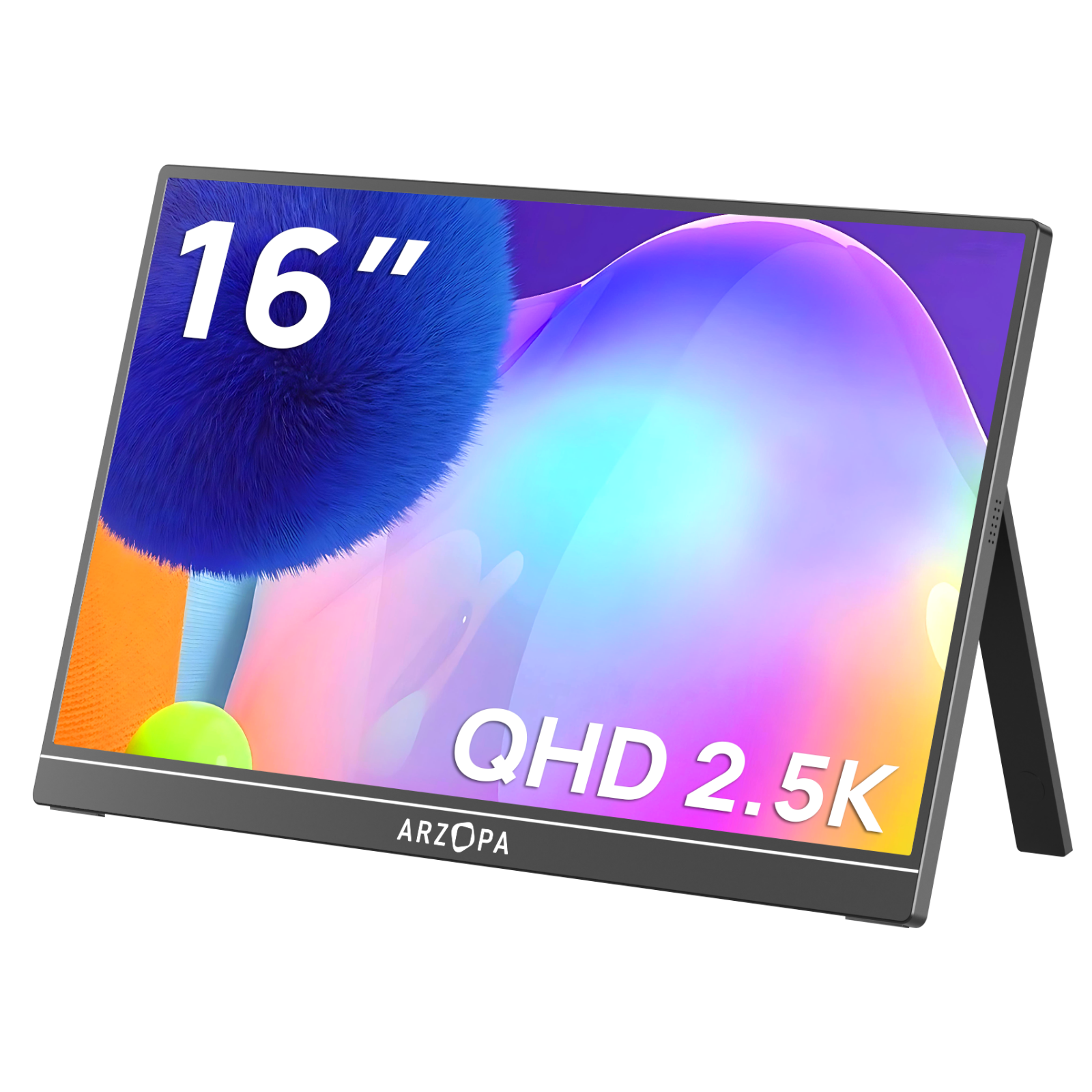

1. O que é USB-C e por que ele se tornou a interface principal hoje?
USB-C, sendo bem generosos, é o chamado “conector universal de nova geração”. Sua vantagem mais óbvia é o formato unificado. Ele é pequeno, arredondado e reversível, basicamente um dos raros momentos na engenharia humana em que alguém claramente usou o cérebro.

Mas o motivo de ele ter se tornado dominante não é porque ele é bonitinho. USB-C é essencialmente só uma porta. O que o torna poderoso são todos os protocolos avançados que ele pode transportar: transferência de dados mais rápida, carregamento de alta potência capaz de alimentar laptops e até saída de vídeo para monitores. Antes você precisava de três cabos separados na mesa; agora um único cabo USB-C faz tudo. Os fabricantes adoram isso porque economiza espaço e reduz custos.
Conforme os eletrônicos ficam mais finos, o espaço para portas se torna precioso. O design “um conector, vários trabalhos” do USB-C vence naturalmente. Se você comprar um dispositivo hoje, há 80% de chance de ele usar USB-C, e os outros 20% provavelmente estão a caminho.
2. USB-C vs outras portas: o que exatamente o torna diferente?
O mundo USB sempre foi uma bagunça caótica, como um plano de produto reescrito de madrugada. Os nomes mudam o tempo todo, as portas se multiplicam. Felizmente, depois que o USB-C apareceu, a indústria finalmente começou a dar sinais de tentar unificar tudo. Vamos analisar as comparações mais comuns.
2.1 USB-C vs USB-A vs USB-B

USB-A é o veterano: aquele retângulo grande que você conhece de todos os pen drives da vida. Só encaixa de um jeito, o que significa que você sempre erra na primeira e segunda tentativa e só acerta depois de virar duas vezes.
USB-B? Você pode não saber o nome, mas já viu. É o usado em impressoras e scanners, um “bloquinho quadrado” que parece que alguém arrancou um pedaço de um canto.
USB-C é o pequeno, arredondado e reversível. O queridinho atual usado em celulares, tablets e laptops.
| Característica | USB-A | USB-B | USB-C |
|---|---|---|---|
| Formato típico | Retângulo padrão | Quadrado com cantos superiores inclinados (impressoras) | Pequeno oval |
| Inserção | Uma direção | Uma direção | Reversível |
| Uso principal hoje | Sendo substituído, ainda usado em desktops | Principalmente periféricos específicos (impressoras) | O padrão (laptops, celulares, tablets) |
| Função principal | Dados + carregamento de baixa potência | Transferência de dados | Dados, carregamento de alta potência (PD), vídeo (DP Alt Mode) |
| Limite de velocidade | Baixa (USB 3.0 / 3.2 Gen 1) | Baixa (similar ao USB-A) | Muito alta (USB4 / Thunderbolt 4 até 40 Gbps) |
| Resumo | “O clássico antigo” | “Conector de periféricos” | “O conector universal” |
2.2 USB-C vs Micro USB: o maior salto de geração
As pessoas vivem perguntando: “USB-C e Micro USB são iguais?”
Uma frase: Não. Nem perto. Era diferente, potência diferente, propósito diferente.

A diferença vai muito além da aparência. A forma é a maneira mais fácil de diferenciá-los: USB-C é oval e reversível; Micro USB é fino, assimétrico e só encaixa de um jeito. Mesmo iniciantes em tecnologia conseguem distingui-los na hora.
A diferença real é desempenho. USB-C não é apenas uma porta mais nova. Ele suporta velocidades de dados muito maiores, potência de carregamento muito superior e até saída de vídeo para monitores. Micro USB é muito mais simples: carregamento lento e transferência básica de dados. Não é surpresa que celulares, tablets, monitores portáteis, fones e praticamente todos os dispositivos modernos tenham migrado para USB-C. Micro USB só sobrevive em aparelhos antigos ou dispositivos muito baratos.
Então, entender Micro USB depende do que você usa. Se seus aparelhos são dos últimos anos, seu mundo é basicamente todo USB-C. Você só verá Micro USB carregando celulares antigos, power banks antigos ou gadgetzinhos baratos. Para a maioria das pessoas, USB-C é o presente e o futuro, enquanto Micro USB pertence ao passado.
2.3 USB-C vs Thunderbolt: por que as pessoas confundem tanto? ⚡
Muita gente olha para conectores USB-C e Thunderbolt e pergunta: “Não são iguais?”Eles realmente se parecem, mas as diferenças são enormes.
USB-C é o formato físico do conector. Ele indica como a porta se parece e que ela é reversível.
Thunderbolt é um protocolo (um “modo USB-C de alto nível”) que usa o mesmo formato físico, mas oferece muito mais capacidade:
• transferência de dados ultra rápida (até 40 Gbps)
• saída de vídeo (vários monitores 4K ou até 8K)
• entrega de energia (carregamento de laptops)
• suporte a docks, GPUs externas e dispositivos profissionais
Nem toda porta USB-C suporta Thunderbolt. Você precisa confirmar se seu dispositivo oficialmente suporta Thunderbolt para usar esses recursos avançados. Como diferenciar?
Portas Thunderbolt têm o símbolo de raio com “3” ou “4”. Se a porta USB-C não tiver esse símbolo, quase certeza que é apenas USB-C comum.

3. O que o USB-C pode fazer: dados, carregamento e vídeo explicados claramente
USB-C é chamado de “conector universal” por uma razão. Ele substituiu portas tradicionais porque esse cabo minúsculo pode carregar três funções grandes ao mesmo tempo: transferência de dados, carregamento e saída de vídeo.
1. Transferência de dados de alta velocidade 💾
Esta é a função mais básica do USB-C. Como mencionado, ele lida com protocolos que vão desde USB 3.2 Gen 1 (5 Gbps) até USB4 / Thunderbolt 4 (40 Gbps). Isso significa:
• Transferir arquivos grandes rapidamente: mover vários gigabytes de vídeo 4K em segundos.
• Conectar dispositivos externos rápidos: conectar SSDs, interfaces de áudio profissionais ou até docks de GPU de alta performance.
2. Carregamento ⚡
A capacidade de energia do USB-C não é mais aqueles poucos watts fracos das portas USB antigas. Com o protocolo USB Power Delivery (PD), ele deu um salto enorme.
• Carregamento de alta potência: USB PD permite até 100W ou mais. Por isso ele carrega laptops. Agora você pode sair só com um carregador USB-C para celular, tablet e laptop.
• Energia bidirecional: pode carregar seu dispositivo e seu dispositivo pode carregar outro via USB-C.

3. Saída de vídeo (Alt Mode) 📺
Esta é a razão principal que faz do USB-C o melhor parceiro para monitores portáteis.
Alt Mode é o “talento escondido” do USB-C que permite transportar não só dados USB, mas também outros sinais, como vídeo.
O mais comum é o DisplayPort Alt Mode (DP Alt Mode). Ele permite que o USB-C envie sinal DisplayPort diretamente. Isso significa que, ao conectar um cabo USB-C, seu computador pode enviar o vídeo para um monitor sem precisar de HDMI ou DisplayPort. Sem Alt Mode? USB-C transmite apenas dados e energia.
Claro, nem toda porta USB-C pode enviar vídeo. Apenas portas com DP Alt Mode ou
5. Acessórios USB-C: como escolher cabos, adaptadores e docks
Não importa o quão poderosa seja a porta USB-C, ela ainda depende dos acessórios corretos: cabos, adaptadores e estações de acoplamento. Muitas pessoas acham que “é só conectar” e tudo funciona, mas acabam comprando um cabo básico que não carrega, não transmite vídeo e só faz desperdiçar dinheiro.
1️⃣ Como escolher um cabo USB-C
USB-C é apenas um formato físico de conector; ele não transmite dados ou energia automaticamente. Você precisa de um cabo USB-C adequado para ativar essas funções.
• Cabos que suportam saída de vídeo: normalmente marcados como “Alt Mode” ou com ícones de DisplayPort/HDMI. Se um cabo não tiver nenhuma marcação, provavelmente só transmite dados e energia.
• Cabos que suportam carregamento rápido (PD): geralmente identificados com “PD” ou uma potência máxima (como 60W ou 100W). Cabos USB-C comuns podem carregar apenas celulares e não fornecem energia suficiente para notebooks.
• Especificações de velocidade: USB 2.0 / 3.0 / 3.2 / 4, que determinam diretamente a velocidade de dados. Sempre verifique as especificações e não se deixe enganar só pelo formato do conector.
2️⃣ Adaptadores USB-C
Existe uma quantidade absurda de adaptadores USB-C no mercado, porque cada pessoa precisa deles para propósitos diferentes. Algumas só querem conectar um celular ou notebook a um monitor para assistir vídeos, outras precisam conectar equipamentos de áudio para som de alta qualidade, e outras desejam expandir várias portas para uso no escritório. Como resultado, temos vários tipos de adaptadores: adaptadores de vídeo, adaptadores de áudio, adaptadores de carregamento, adaptadores para transferência de dados e até adaptadores multifuncionais combinados. Para muitos usuários, o maior problema ao comprar um adaptador não é o preço, mas sim situações como: conectar e nada acontecer, carregar mas não transmitir vídeo, entre outras.
Então, antes de comprar um adaptador, você precisa esclarecer uma coisa: o que exatamente você quer fazer?
Necessidades comuns vs. qual adaptador escolher:
• Conectar a um monitor, TV ou projetor
Escolha um adaptador USB-C para HDMI/DP/VGA que suporte Alt Mode.
• Conectar fones de ouvido ou alto-falantes
Escolha USB-C para 3,5 mm com chip DAC ou um adaptador que suporte sincronização de áudio/vídeo.
• Expandir vários dispositivos para uso no escritório
Escolha um Hub USB-C ou Docking Station (múltiplas portas).
• Só quer carregar
Você só precisa de um carregador USB-C comum, sem adaptador.

3️⃣ USB-C Hubs / Docking Stations
Se o seu dispositivo tem poucas portas, mas você precisa conectar monitor, mouse, Ethernet, pendrive e muito mais, um hub USB-C ou uma docking station é exatamente o que você precisa.
Hubs simples oferecem várias portas USB-A, HDMI e leitor de cartão SD; já as docking stations avançadas suportam dois monitores, carregamento PD, Ethernet Gigabit e podem transformar seu notebook em uma miniestação de trabalho.
💡 Dica: antes de comprar cabos ou hubs, confirme se seu notebook ou monitor suporta vídeo, carregamento e dados. Escolha o cabo e o acessório certos para liberar todo o potencial do “conector universal” que é o USB-C.
6. Eu preciso de USB-C?
Sinceramente, se você usa dispositivos modernos no dia a dia como celulares, tablets, notebooks ou monitores portáteis, USB-C já é praticamente padrão. Ele cuida de dados, carregamento e vídeo. Sem ele, você ficaria caçando adaptadores e lidando com cabos bagunçados. Nesse sentido, é quase indispensável.
No entanto, se você é iniciante ou todos os seus dispositivos são antigos e você nunca usa dois monitores, carregamento rápido ou transferência de dados em alta velocidade, então USB-C não é urgente para você. Você pode continuar usando USB-A ou Micro USB para tarefas básicas sem comprar nada novo.
O método mais confiável é simplesmente olhar seus dispositivos e seus hábitos de uso. Usa monitores portáteis com frequência? Quer dois monitores no notebook? Precisa de carregamento rápido ou espelhamento de tela no celular?
Então o USB-C vale totalmente a pena. Só observe o que você já tem e escolha o cabo ou conector adequado. Não precisa entrar em pânico só porque “USB-C está em todo lugar”.
Resumo
USB-C já não é apenas uma “interface”. Ele reúne transferência de dados, carregamento e saída de vídeo em um único conector, tornando-se quase o padrão em dispositivos modernos. De notebooks a monitores portáteis, celulares a consoles, o USB-C facilita conexões e deixa tudo mais prático.
Se ele é realmente “necessário” depende das suas necessidades. Para quem trabalha com duas telas, usa carregadores rápidos ou espelha a tela com frequência, ele é praticamente essencial. Para iniciantes ou quem usa dispositivos mais antigos, basta escolher conforme sua realidade. Em resumo, entender as funções e usos do USB-C ajuda você a usá-lo de forma mais eficiente e sem dor de cabeça.
Depois de ler este artigo, você deve ter uma visão bem mais clara sobre o USB-C: o que ele faz, como ele se diferencia de outros conectores e como escolher cabos, adaptadores e docks. Isso cobre a maioria das dúvidas sobre USB-C que você encontra por aí. Se ainda tiver perguntas ou cenários específicos, deixe um comentário e conversamos.


