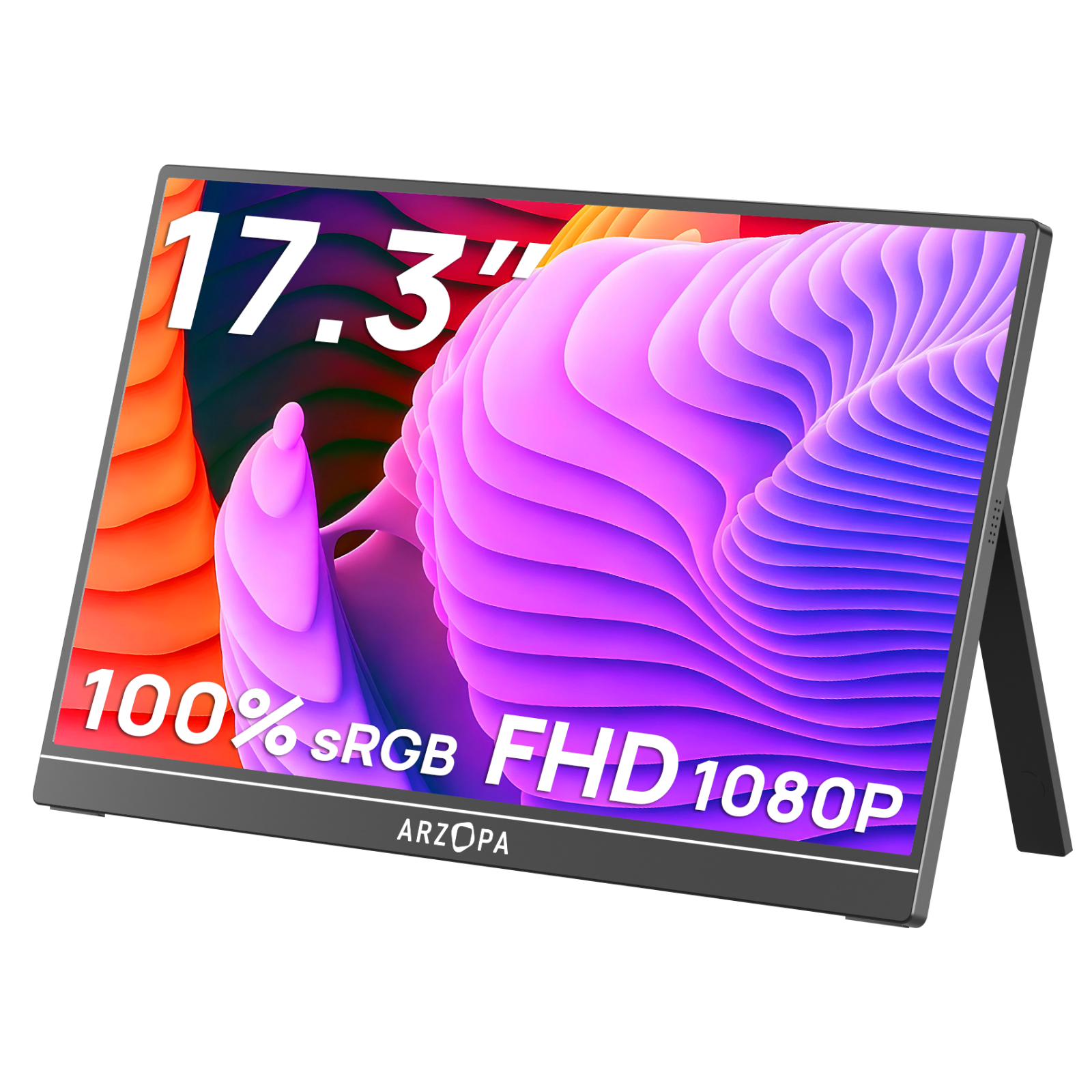


Encontrar a mensagem "monitor do PC sem sinal detectado" pode ser frustrante, especialmente quando você está no meio de um trabalho importante. Seja usando um monitor tradicional ou um monitor portátil, este guia completo ajudará você a diagnosticar e corrigir o problema rapidamente. Como mais de 70% dos problemas de conectividade de monitores são causados por cabos ou ajustes simples, a maioria dos casos pode ser resolvida sem ajuda técnica.
Compreendendo o erro “Sem Sinal Detectado”
Quando o monitor não é detectado, significa que ele está ligado, mas não está recebendo entrada de vídeo do computador. Isso acontece em diversos cenários, desde setups de desktop até situações de monitor portátil sem sinal. As causas principais costumam envolver cabos, compatibilidade de portas, drivers ou falhas de hardware.

Checklist Rápido de Diagnóstico
Antes de iniciar uma análise mais profunda, revise este checklist de 60 segundos:
✓ O monitor está ligado? (verifique a luz indicadora)
✓ Os cabos estão firmemente conectados em ambas as extremidades?
✓ A entrada correta está selecionada no monitor?
✓ O computador apresenta sinais de inicialização?
✓ Você testou outro cabo ou porta?
Se tudo estiver correto e o problema persistir, continue para as etapas de solução de problemas abaixo.
Causas Comuns do Erro “Sem Sinal” no Monitor
1. Problemas de Cabo e Conexão
Cabos soltos ou danificados representam cerca de 40% dos casos de monitor portátil não funcionando. Cabos HDMI, DisplayPort e USB-C podem ser danificados, dobrados ou parcialmente desconectados, interrompendo a transmissão de vídeo.
2. Fonte de Entrada Incorreta
Monitores modernos possuem várias entradas (HDMI1, HDMI2, DP, USB-C). Se a entrada selecionada não corresponder ao cabo conectado, aparecerá a mensagem de “sem sinal”.
3. Problemas com Drivers Gráficos
Drivers desatualizados ou corrompidos impedem a comunicação correta entre o PC e o monitor.
4. Compatibilidade da Porta USB-C
Nem toda porta USB-C transmite vídeo. Muitos erros de exibição USB-C não detectada acontecem porque o usuário conecta em uma porta que suporta apenas dados ou energia.
Guia Passo a Passo Para Resolver Monitor Sem Sinal
Passo 1: Verificar Conexões Físicas
- Desligue o PC e o monitor
- Desconecte todos os cabos de vídeo
- Verifique danos (pinos tortos, fios soltos)
- Reconecte firmemente até ouvir o clique
- Religue os dispositivos
Em monitores portáteis, confirme que o cabo de energia está conectado, pois muitos não funcionam apenas com HDMI.
Passo 2: Testar Portas e Cabos Diferentes

Sistematicamente teste diferentes configurações:
- Tente outras portas na placa gráfica
- Troque cabos HDMI/DP por outros que funcionem
- Em caso de monitor portátil sem sinal, teste com outro notebook/tablet
- Teste seu PC com outro monitor para identificar a causa
Passo 3: Ajustar Configurações de Exibição
- Pressione Windows + P
- Selecione “Estender” ou “Duplicar”
- Aguarde 5–10 segundos
- Em Configurações > Sistema > Tela clique “Detectar”
- No Mac: Preferências > Monitores > “Detectar monitores”
Passo 4: Atualizar Drivers Gráficos
- Abrir Gerenciador de Dispositivos → Adaptadores de Vídeo
- Clicar na GPU → Atualizar driver
- Buscar automaticamente drivers
Como Evitar Problemas Futuros de Detecção do Monitor
Dicas de Manutenção:
- Mantenha drivers atualizados
- Use cabos certificados (HDMI 2.0+ / DP 1.4+)
- Evite forçar conexões
- Guarde cabos de monitores portáteis corretamente
- Limpe portas com ar comprimido
Para Usuários Arzopa:
- Conecte energia primeiro
- Depois conecte o cabo de vídeo
- Ligue o monitor antes do PC
- Selecione a entrada correta no menu OSD
Por Que Escolher Monitores Portáteis Arzopa
Ao atualizar ou substituir um monitor problemático, considere o Arzopa Z3FC 16.1" 180Hz. Este monitor portátil premium elimina frustrações comuns como monitor Arzopa não detectado graças a:
Principais Vantagens:
- Conectividade dupla: USB-C completo + Mini HDMI
- Plug-and-play: sem drivers
- Taxa de 180Hz: performance profissional
- Resolução QHD 2560×1440: imagem nítida
- Alto-falantes integrados: experiência multimídia completa
- Auto-rotação: muda automaticamente entre retrato e paisagem
A compatibilidade universal reduz drasticamente casos de “monitor portátil sem sinal”.
Soluções Específicas Para Monitores Portáteis
Monitores portáteis dependem fortemente de USB-C com suporte a vídeo e energia. Por isso eles frequentemente exibem “sem sinal”.
Resolução de Problemas USB-C
Ao lidar com exibição USB-C não detectada:
- 1. Verifique a porta: ela precisa ter DP Alt Mode.

- 2. Verifique o cabo: precisa ser USB-C compatível com vídeo.
- 3. Energia insuficiente: alguns monitores exigem 15–45W.
- 4. Tente HDMI como alternativa: use Mini HDMI + energia externa.
Monitores HP Não Detectados
- Instale HP Display Control
- Atualize drivers USB-C/Thunderbolt
- Atualize BIOS do notebook
Solução Avançada Para Problemas de GPU e Hardware
Caminho 1: Redefinir Saída de Vídeo
Inicialize no Modo Seguro para redefinir a exibição.
Caminho 2: Modo Seguro do Windows
- Reinicie PC e pressione F8 repetidamente
- Selecione “Modo Seguro”
- Redefina resolução e taxa de atualização
Caminho 3: Verificar Encaixe da Placa Gráfica
- Desligue o PC
- Remova a GPU
- Limpe o slot PCIe
- Reinstale firmemente
Teste com Gráficos Integrados
Se funcionar, a GPU dedicada pode estar com defeito.
Conclusão
Erros de “monitor sem sinal” geralmente são resolvidos com verificações simples: cabos, energia, portas ou drivers. Apenas em poucos casos o problema é de hardware real. Seguindo este guia, você deve conseguir restaurar a exibição em poucos minutos.
P: Por que meu monitor diz sem sinal quando o HDMI está conectado?
R: Verifique se o cabo HDMI está totalmente inserido, selecione a entrada correta e teste outro cabo.
P: Como corrigir monitor USB-C não detectado?
R: Certifique-se de que a porta USB-C suporta DP Alt Mode, teste outro cabo e atualize drivers.
P: Drivers desatualizados podem causar falta de sinal?
R: Sim. Drivers antigos estão entre as principais causas de falhas de detecção.
P: Por que meu segundo monitor não é detectado?
R: Verifique cabos, portas, drivers e teste o monitor em outro computador.